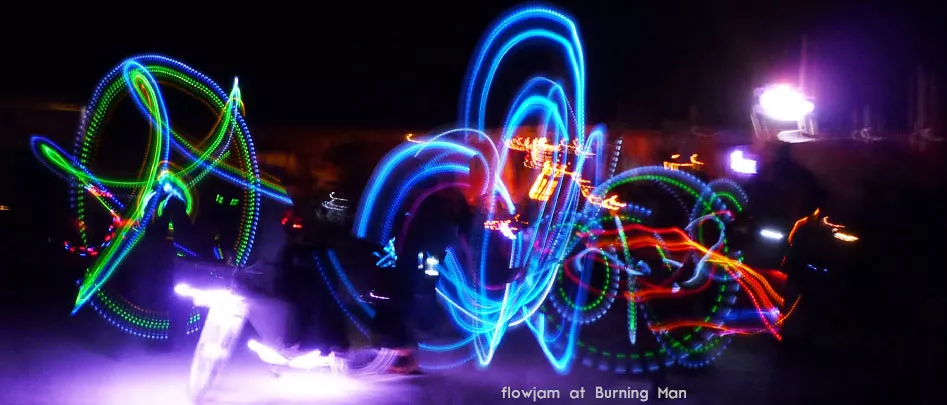
FlowOS: Konfigurieren Sie Ihre Flowtoys-Ausrüstung und -Clubs
FlowOS: Der ultimative Leitfaden zur Konfiguration Ihrer Flowtoys-Bolas, -Clubs und -Zubehör
Meistern Sie die Konfiguration Ihrer Flowtoys-Beleuchtungsgeräte mit FlowOS
FlowOS ist das Betriebssystem , das alle Flowtoys-Kapseln sowie die Vision- Reihe, einschließlich Vision Clubs, Staffs und anderen programmierbaren Lichtzubehörteilen, antreibt. Diese Anleitung hilft Ihnen zu verstehen, wie FlowOS funktioniert , wie Sie zwischen verschiedenen Modi und Seiten navigieren, wie Sie Einstellungen anpassen und speichern und schließlich, wie Sie Ihre Hardware bei Bedarf zurücksetzen.
Egal, ob Sie ein FlowOS-Anfänger oder ein erfahrener Jongleur sind, der seine Ausrüstung optimieren möchte, dieser Leitfaden gibt Ihnen alle Schlüssel an die Hand, um die Funktionen Ihrer Flowtoys-Ausrüstung optimal zu nutzen.
In dieser Datei werden nur Konfigurationen besprochen, die mit der Taste am Ende der Kapseln oder der Taste an den Vision-Lichtsystemen vorgenommen werden. Wenn Sie eine Brücke haben, müssen Sie nicht den gesamten Inhalt dieses Dokuments lernen.
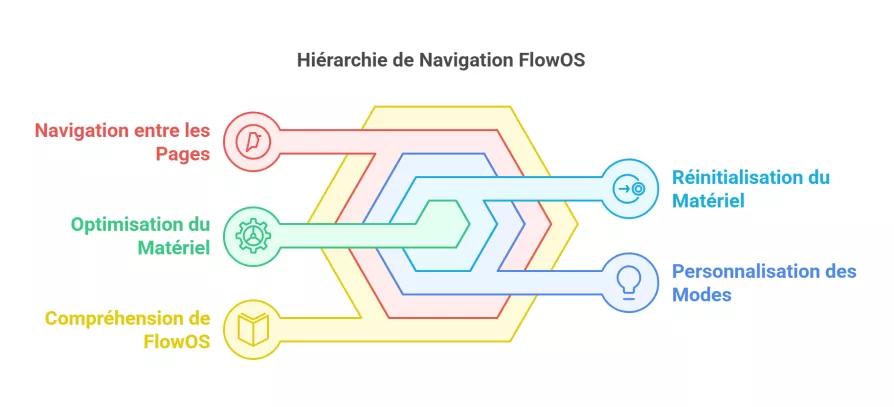
1. Einführung in FlowOS: Navigieren zwischen Seiten und Modi
FlowOS ist intuitiv gestaltet und bietet gleichzeitig große Flexibilität. Es funktioniert mit einer einzigen Schaltfläche , die den Zugriff auf eine Reihe klar definierter Seiten ermöglicht.
1.1 Die Struktur von Seiten verstehen
FlowOS ist in Seiten unterteilt, von denen jede eine bestimmte Funktion hat:
- Seiten 1 bis 3 → Voraufgezeichnete Modi mit 10 Modi + 1 Autoplay-Modus pro Seite.
- Seite 4 → Lieblingsmodi, mit denen Sie bis zu 60 personalisierte Konfigurationen speichern können.
- Seite 5 → Erweiterte Einstellungen und Systemkonfiguration.
- Seiten 7 und 8 → „Show“-Seiten mit erweiterten Funktionen für Aufführungen.
- Seite 13 → Bonusmodi mit einer zusätzlichen Sammlung von 50 Effekten.
1.2 So navigieren Sie zwischen Seiten
Der Seitenwechsel erfolgt durch Quickclicks (kurzes Drücken der Schaltfläche):
- Einzelklick → Modus innerhalb derselben Seite ändern.
- Schnelles aufeinanderfolgendes Drücken → Ermöglicht den direkten Zugriff auf eine bestimmte Seite.
Zum Beispiel :
- Mit zwei schnellen Klicks gelangen Sie zu Seite 2 .
- Mit fünf schnellen Klicks gelangen Sie zu den Einstellungen (Seite 5) .
FlowOS bestätigt Ihre Auswahl durch die Anzeige einer Anzahl von Blinkzeichen, die der Seitenzahl entspricht .
Alle Dokumentationen und Videos der Marke Flowtoys sind auf Englisch, daher habe ich ziemlich viele Inhalte für Sie ins Französische übersetzt! 😊 Ich werde die Videos trotzdem einbetten, weil es viel einfacher ist, als einen langen Textblock zu lesen … besonders, wenn man ein bisschen Englisch versteht! 😉🎥
2. Schalten Sie Ihr FlowOS-Zubehör ein und aus
Das Ein-/Aus-System basiert auf einem langen Drücken und verfügt über erweiterte Funktionen.
2.1 Ein- und Ausschalten einer Zubehörgruppe
- Durch kurzes Drücken werden alle gekoppelten Zubehörgeräte eingeschaltet.
- Durch langes Drücken bis zum ersten Blinken werden alle gekoppelten Zubehörgeräte gleichzeitig ausgeschaltet.
2.2 Verwenden von „Solo On“ und „Solo Off“
Mit dieser Funktion können Sie bestimmte Zubehörteile gezielt ein- oder ausschalten :
- Solo EIN → Wählen Sie nur die Zubehörteile zum Einschalten aus, indem Sie sie aufheben und die Taste gedrückt halten, bis sie sich einschalten.
- Solo AUS → Drücken Sie lange auf ein bestimmtes Zubehör, bis es sich ausschaltet, ohne dass dies Auswirkungen auf andere hat.
Diese Option ist ideal, um Batterielebensdauer zu sparen und nur die Anzahl an Zubehör einzuschalten, die benötigt wird.
3. Lichtmodi anpassen und individualisieren
Alle FlowOS-Modi sind mit dynamischen Farb-, Geschwindigkeits- und Effekteinstellungen hochgradig anpassbar .
3.1 Der Anpassungszyklus
Jeder Modus verfügt über einen Anpassungszyklus , mit dem Sie verschiedene Parameter ändern können:
1. Halten Sie die Taste gedrückt und lassen Sie sie nach zwei Blinkzeichen los, um in den Anpassungszyklus zu gelangen.
2. Drücken Sie einmal, um die Anpassung bei der aktuellen Einstellung einzufrieren .
3. Halten Sie die Taste gedrückt und lassen Sie sie erneut los, um den Anpassungszyklus fortzusetzen.
Beispiel: Im Feuermodus können Sie die Farbe ändern, um eine rosa Flamme anstelle einer klassischen roten Flamme zu erhalten.
Speichern Sie Ihre Lieblingsmodi
Mit FlowOS können Sie bis zu 60 benutzerdefinierte Modi auf Seite 4 (Favoriten) speichern. Diese Funktion ist sehr nützlich, um schnell auf Ihre Lieblingseffekte zuzugreifen, ohne auf anderen Seiten danach suchen zu müssen.
4.1 Die Favoritenseite verstehen
- Standardmäßig enthält Seite 4 nur einen gespeicherten Modus: einen roten Modus namens „Bold Red“ .
– Der letzte Modus auf Seite 4 ist ein Autoplay-Modus , der automatisch durch alle Ihre Favoriten wechselt.
- Sie können Ihre Favoriten hinzufügen, organisieren und bearbeiten, um Ihr FlowOS-Erlebnis zu personalisieren.
4.2 Speichern eines benutzerdefinierten Modus
Wenn Sie einen Modus finden, der Ihnen gefällt, und dessen Einstellungen (Farben, Geschwindigkeit, Intensität usw.) angepasst haben, können Sie ihn mit den folgenden Schritten auf Seite 4 speichern :
1. Rufen Sie den Modus auf, in dem Sie aufzeichnen möchten.
2. Passen Sie den Modus bei Bedarf mithilfe des Anpassungszyklus an (siehe vorheriger Abschnitt).
3. Halten Sie die Taste gedrückt, bis:
- Sie haben den ersten Blitz (normale Löschung) bestanden.
- Sie haben den zweiten Blitz (Solo Off) bestanden.
- Das Licht schaltet sich automatisch wieder ein → dies ist das Signal, dass der Modus gespeichert wurde.
4 - Das Licht schaltet sich automatisch wieder ein → dies ist das Signal, dass der Modus gespeichert wurde.
4.3 Zugriff auf und Verwendung der Favoritenmodi
1. Navigieren Sie zu Seite 4 (4 schnelle Klicks).
2. Wechseln Sie mit einzelnen Klicks durch die gespeicherten Modi.
3. Der letzte Modus auf dieser Seite ist immer Autoplay .
- In diesem Modus werden automatisch alle gespeicherten Favoriten durchlaufen .
- Dies ist nützlich, wenn Sie die Effekte variieren möchten, ohne die Modi manuell ändern zu müssen.
💡 Tipp:
Der Modus „Fett rot“ wird als visueller Hinweis auf Ihrer Seite 4 belassen. Wenn Sie das rote Scrollen sehen, wissen Sie, dass der nächste Modus „Autoplay“ ist.
5. Setzen Sie ein FlowOS-Zubehör zurück
Wenn Ihr Zubehör nicht mehr reagiert , stehen Ihnen zwei Reset-Optionen zur Verfügung.
5.1 Soft-Reset
1. Öffnen Sie die Hülle Ihrer Capsule/Vision.
2. Suchen Sie die Reset-Pads (Metallkontakte mit der Markierung „RESET“).
3. Schließen Sie die Pads mit einem Metallgegenstand (z. B. einem Schlüssel) kurz .
4. Das Zubehör sollte neu gestartet werden.
5.2 Kaltstart
Wenn der Soft-Reset nicht funktioniert:
1. Entfernen Sie die elektronische Platine (PCB) aus dem Gehäuse.
2. Suchen Sie den Kondensator in der Nähe des Batterieanschlusses.
3. Berühren Sie kurz mit einem Metallgegenstand, um die Stromversorgung kurzzuschließen.
4. Bauen Sie das Zubehör wieder zusammen und schalten Sie es wieder ein.
Wenn das Zubehör weiterhin außer Betrieb ist, wenden Sie sich für eine erweiterte Diagnose an Flowtoys .
Erfahren Sie mehr
Auf Video


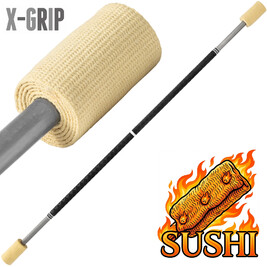
Personalfeuerkontakt GERYON
Staff Contact ausgestattet mit X-GRIP. Kevlar: 100 mm.
Länge: 1m50.
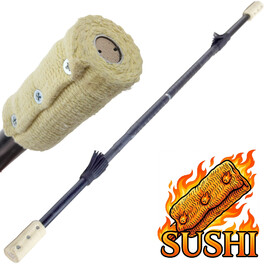
Feuerwehrkontaktstab - Gora
Personalkontaktfeuer. Alu 7075. Kevlar: 100 mm.
Länge: 1,50 m.
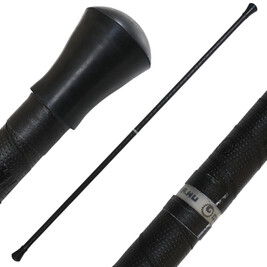
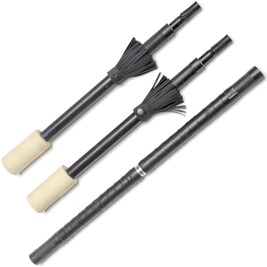
Abnehmbarer Brandschutzstab aus Aluminium oder Kohlefaser
Abnehmbarer Kontaktstab von Gora, 7075 Aluminium. Kevlar: 100 mm.
Länge: 1,50m.
Kommentare
Keine Kommentare oder Fragen! Sei der Erste !
