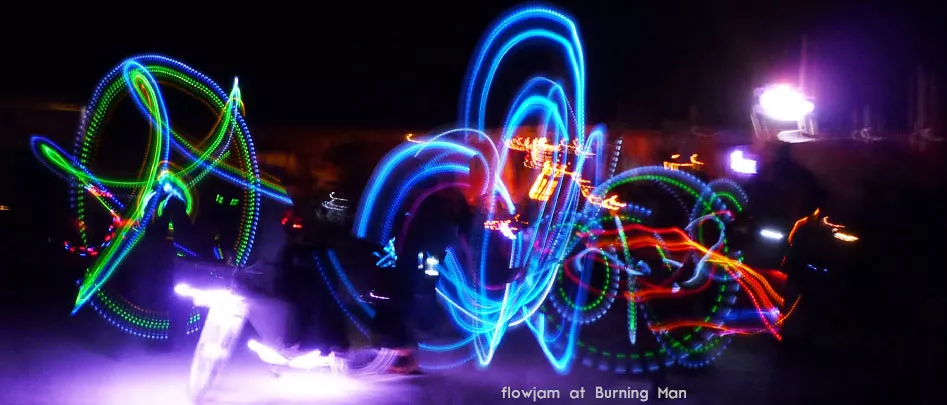
FlowOS: Configureer uw Flowtoys-uitrusting en clubs
FlowOS: de ultieme gids voor het configureren van uw Flowtoys Bolas, Clubs en accessoires
Beheers de configuratie van uw Flowtoys-verlichtingsapparatuur met FlowOS
FlowOS is het besturingssysteem dat alle Flowtoys Capsules en de Vision- serie aandrijft, inclusief Vision Clubs, Staffs en andere programmeerbare lichtaccessoires. Deze gids helpt u te begrijpen hoe FlowOS werkt , hoe u tussen verschillende modi en pagina's navigeert, hoe u instellingen aanpast en opslaat en hoe u uw hardware indien nodig opnieuw instelt.
Of u nu een beginner bent op FlowOS of een ervaren jongleur die zijn apparatuur wil optimaliseren , deze gids geeft u alle sleutels om het maximale uit de functies van uw Flowtoys-apparatuur te halen.
In dit bestand worden alleen configuraties besproken die worden gemaakt met behulp van de knop aan het uiteinde van de capsules of de knop op de Vision-lichtsystemen. Als u een brug hebt, hoeft u niet alle inhoud van dit document te leren.
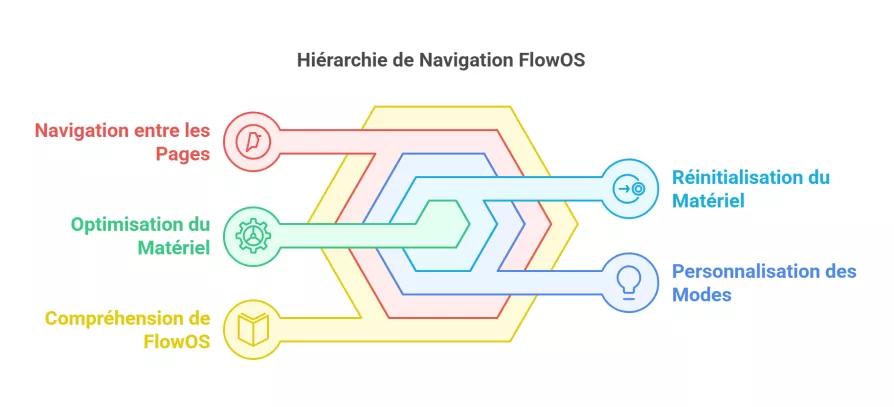
1. Inleiding tot FlowOS: navigeren tussen pagina's en modi
FlowOS is ontworpen om intuïtief te zijn en tegelijkertijd veel flexibiliteit te bieden. Het werkt met één enkele knop , waarmee u toegang krijgt tot een aantal duidelijk gedefinieerde pagina's .
1.1 De structuur van pagina's begrijpen
FlowOS is georganiseerd in pagina's , elk met een specifieke functie:
- Pagina's 1 tot en met 3 → Vooraf opgenomen modi, met 10 modi + 1 automatische afspeelmodus per pagina.
- Pagina 4 → Favoriete modi, waarmee u maximaal 60 gepersonaliseerde configuraties kunt opslaan.
- Pagina 5 → Geavanceerde instellingen en systeemconfiguratie.
- Pagina's 7 en 8 → “Toon”-pagina's met geavanceerde functies voor uitvoeringen.
- Pagina 13 → Bonusmodi, met een extra verzameling van 50 effecten.
1.2 Hoe te navigeren tussen pagina's
Het wisselen van pagina's gebeurt door middel van snelle klikken (snel op de knop drukken):
- Eén keer klikken → Modus wijzigen binnen dezelfde pagina.
- Snelle opeenvolgende drukken → Geeft directe toegang tot een specifieke pagina.
Bijvoorbeeld :
- Met twee snelle klikken gaat u naar pagina 2 .
- Met vijf snelle klikken komt u bij Instellingen (pagina 5) .
FlowOS bevestigt uw selectie door een aantal flitsen weer te geven die overeenkomen met het paginanummer .
Alle documentatie en video's van het merk Flowtoys zijn in het Engels, dus ik heb behoorlijk wat content voor je naar het Frans vertaald! 😊 Ik ga de video's toch insluiten, omdat het veel makkelijker is dan een lange tekst te lezen... vooral als je een beetje Engels verstaat! 😉🎥
2. Schakel uw FlowOS-accessoires in en uit
Het aan/uit-systeem is gebaseerd op een lange druk op de knop en heeft geavanceerde functies.
2.1 Een groep accessoires in- en uitschakelen
- Met een korte druk worden alle gekoppelde accessoires ingeschakeld.
- Als u de knop lang ingedrukt houdt totdat de eerste flits verschijnt, worden alle gekoppelde accessoires tegelijkertijd uitgeschakeld.
2.2 'Solo aan' en 'Solo uit' gebruiken
Met deze functie kunt u bepaalde accessoires selectief in- of uitschakelen :
- Alleen AAN → Selecteer alleen de accessoires die u wilt inschakelen door ze op te pakken en de knop ingedrukt te houden totdat ze worden ingeschakeld.
- Solo UIT → Houd een specifiek accessoire ingedrukt totdat het wordt uitgeschakeld, zonder dat dit invloed heeft op andere accessoires.
Deze optie is ideaal om de batterij te sparen en alleen het aantal accessoires in te schakelen dat u nodig hebt.
3. Pas de lichtmodi aan en personaliseer ze
Alle FlowOS-modi zijn zeer aanpasbaar , met dynamische kleur-, snelheids- en effectinstellingen.
3.1 De aanpassingscyclus
Elke modus heeft een aanpassingscyclus , waarmee u verschillende parameters kunt wijzigen:
1. Houd de knop ingedrukt en laat deze na twee keer knipperen los om de aanpassingscyclus te openen.
2. Druk eenmaal om de aanpassing op de huidige instelling te bevriezen .
3. Houd de knop ingedrukt en laat hem weer los om de aanpassingscyclus te hervatten.
Voorbeeld: In de Vuurmodus kunt u de kleur veranderen, zodat u een roze vlam krijgt in plaats van de klassieke rode vlam.
Sla uw favoriete modi op
Met FlowOS kunt u maximaal 60 aangepaste modi opslaan op pagina 4 (Favorieten). Deze functie is erg handig om snel toegang te krijgen tot uw favoriete effecten, zonder dat u ze op andere pagina's hoeft te zoeken.
4.1 De favorietenpagina begrijpen
- Standaard bevat pagina 4 slechts één opgeslagen modus: een rode modus met de naam "Vetrood" .
- De laatste modus op pagina 4 is een automatische afspeelmodus , waarmee u automatisch door al uw favorieten bladert.
- U kunt favorieten toevoegen, ordenen en bewerken om uw FlowOS-ervaring te personaliseren.
4.2 Een aangepaste modus opslaan
Als u een modus vindt die u bevalt en de instellingen hebt aangepast (kleuren, snelheid, intensiteit...), kunt u deze opslaan op pagina 4 door de volgende stappen te volgen:
1. Ga naar de modus waarin u wilt opnemen.
2. Pas indien nodig de modus aan met behulp van de aanpassingscyclus (zie vorige sectie).
3. Houd de knop ingedrukt totdat:
- Je hebt de eerste flits (normale uitdoving) doorstaan.
- Je hebt de tweede flits (Solo Off) doorstaan.
- Het licht gaat automatisch weer aan → dit is het signaal dat de modus is opgeslagen.
4 - Het licht gaat automatisch weer aan → dit is het signaal dat de modus is opgeslagen.
4.3 Favoriete modi openen en gebruiken
1. Navigeer naar pagina 4 (4 snelle klikken).
2. Blader door de opgeslagen modi met één enkele klik .
3. De laatste modus op deze pagina is altijd Automatisch afspelen .
- In deze modus worden alle opgeslagen favorieten automatisch doorlopen .
- Dit is handig als u de effecten wilt variëren zonder dat u handmatig van modus hoeft te wisselen.
💡 Tip:
De modus "Bold Red" blijft als visuele aanwijzing op uw pagina 4 staan. Als u het rood ziet scrollen, weet u dat de volgende modus Automatisch afspelen is.
5. Een FlowOS-accessoire resetten
Als uw accessoire niet meer reageert , zijn er twee resetopties beschikbaar.
5.1 Zachte reset
1. Open de behuizing van uw Capsule/Vision.
2. Zoek de resetpads (metalen contactpunten met de markering "RESET").
3. Sluit de pads kort met een metalen voorwerp (bijvoorbeeld een sleutel).
4. Het accessoire zou opnieuw moeten opstarten.
5.2 Harde reset
Als de zachte reset niet werkt:
1. Verwijder de elektronische printplaat (PCB) uit de behuizing.
2. Plaats de condensator in de buurt van de batterijaansluiting.
3. Maak kort contact met een metalen voorwerp om de voeding kort te sluiten.
4. Zet het accessoire weer in elkaar en schakel het weer in.
Als het accessoire buiten werking blijft, neem dan contact op met Flowtoys voor een geavanceerde diagnose .
Meer informatie gebruiksaanwijzing
Op video


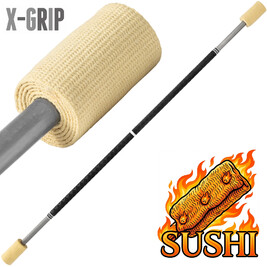
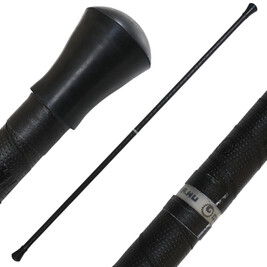
Geryon contact vuurstaf 1m50
Contact vuur staf uitgerust met X-GRIP. Kevlar: 100 mm.
Lengte: 1m50.
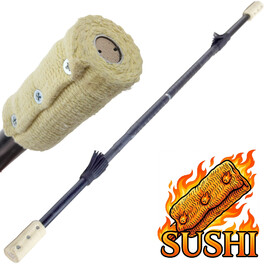
Brandweercontactpersoneel - Gora
Personeel Contact vuur. Aluminium 7075. Kevlar: 100mm.
Lengte: 1m50.
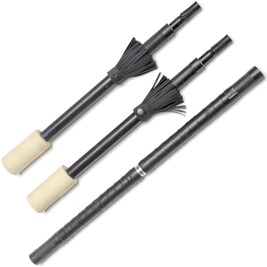
Verwijderbare vuurcontactstaf, van aluminium of koolstofvezel.
Gora verwijderbare contactstaaf, 7075 aluminium. Kevlar: 100mm.
Lengte: 1,50m.
Comments
Geen opmerkingen of vragen! Wees de eerste !
