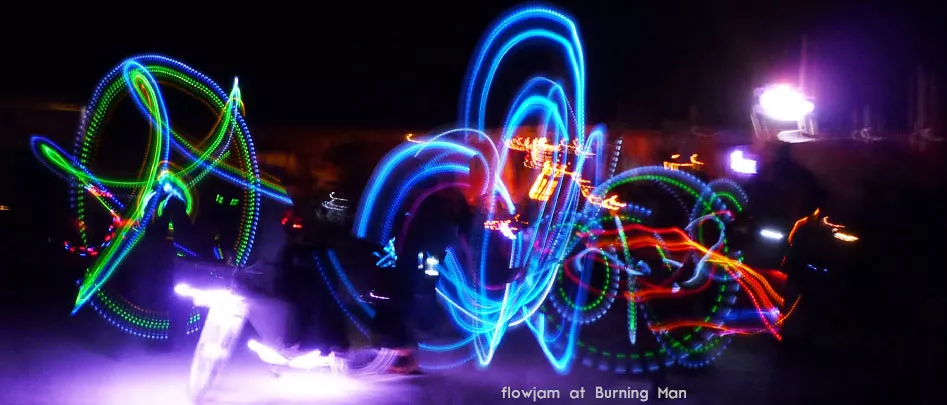
FlowOS : Configurer votre matos et vos massues Flowtoys
FlowOS : Le Guide Ultime pour Configurer vos Bolas, Massues et Accessoires Flowtoys
Maîtrisez la configuration de votre matériel lumineux Flowtoys avec FlowOS
FlowOS est le système d’exploitation qui équipe tous les Capsules de Flowtoys ainsi que la gamme Vision, comprenant les Vision Clubs, Staffs et autres accessoires lumineux programmables. Ce guide vous permettra de comprendre le fonctionnement de FlowOS, comment naviguer entre les différents modes et pages, comment ajuster et sauvegarder des paramètres, et enfin comment réinitialiser votre matériel en cas de besoin.
Que vous soyez débutant sur FlowOS ou un jongleur expérimenté souhaitant optimiser son matériel, ce guide vous donnera toutes les clés pour exploiter au maximum les fonctionnalités de votre équipement Flowtoys.
Ce dossier parle uniquement des configurations qui se font à l'aide du bouton à l'extrémité des capsules ou du bouton sur les systèmes lumineux Vision. Si vous êtes équipé d'un bridge vous n'êtes pas obligé d'apprendre tout le contenu de ce document.
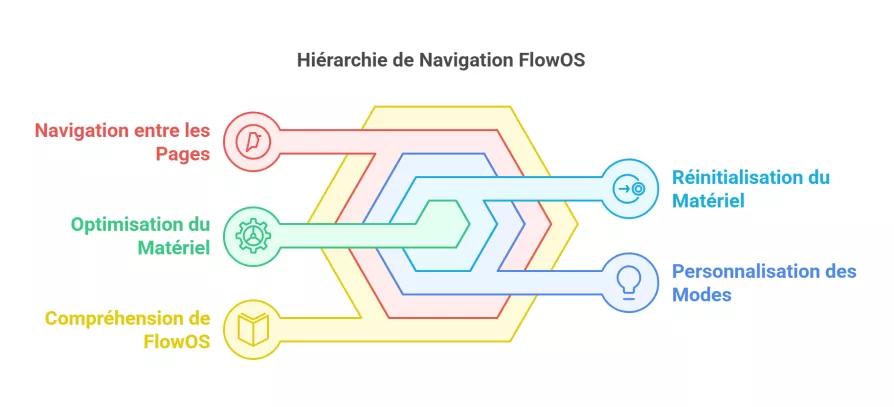
1. Introduction à FlowOS : Naviguer entre Pages et Modes
FlowOS est conçu pour être intuitif, tout en offrant une grande flexibilité. Il fonctionne avec un seul bouton, qui permet d’accéder à un ensemble de Pages bien définies.
1.1 Comprendre la structure des Pages
FlowOS est organisé en Pages, chacune ayant une fonction spécifique :
- Pages 1 à 3 → Modes pré-enregistrés, avec 10 modes + 1 mode autoplay par page.
- Page 4 → Modes favoris, permettant d'enregistrer jusqu'à 60 configurations personnalisées.
- Page 5 → Paramètres avancés et configuration du système.
- Pages 7 et 8 → Pages "Show" offrant des fonctionnalités avancées pour les performances.
- Page 13 → Modes bonus, avec une collection supplémentaire de 50 effets.
1.2 Comment naviguer entre les Pages
Le changement de page se fait à l’aide de quick clicks (appuis rapides sur le bouton) :
- Un clic simple → Change de mode au sein d’une même page.
- Appuis successifs rapides → Permet d’accéder directement à une page précise.
Par exemple :
- Deux clics rapides vous mènent à la Page 2.
- Cinq clics rapides vous amènent aux Paramètres (Page 5).
FlowOS confirme votre sélection en affichant un nombre de clignotements correspondant au numéro de la page.
Toutes les documentations et vidéos de la marque Flowtoys sont en anglais, alors j'ai traduit pas mal de contenu en français pour vous ! 😊 Je vais tout de même intégrer les vidéos, car c'est bien plus simple que de lire un long pavé de texte… surtout si vous comprenez un peu l'anglais ! 😉🎥
2. Allumer et éteindre vos accessoires FlowOS
Le système d’allumage et d’extinction repose sur un appui long, avec des fonctionnalités avancées.
2.1 Allumer et éteindre un groupe d’accessoires
- Un appui court allume tous les accessoires couplés.
- Un appui long jusqu’au premier clignotement éteint tous les accessoires couplés simultanément.
2.2 Utiliser ‘Solo On’ et ‘Solo Off’
Cette fonction permet d’allumer ou d’éteindre sélectivement certains accessoires :
- Solo ON → Sélectionnez uniquement les accessoires à allumer en les prenant en main et en maintenant le bouton jusqu’à ce qu’ils s’allument.
- Solo OFF → Appuyez longuement sur un accessoire spécifique jusqu’à ce qu’il s’éteigne, sans affecter les autres.
Cette option est idéale pour économiser la batterie et n’allumer que le nombre d’accessoires nécessaires.
3. Ajuster et personnaliser les modes lumineux
Tous les modes de FlowOS sont hautement personnalisables, avec des réglages dynamiques de couleurs, de vitesse et d’effets.
3.1 Le Adjust Cycle
Chaque mode dispose d’un Adjust Cycle, qui permet de modifier différents paramètres :
1. Maintenez le bouton enfoncé et relâchez après deux clignotements pour entrer dans l’Adjust Cycle.
2. Appuyez une fois pour figer l’ajustement sur le réglage actuel.
3. Maintenez et relâchez de nouveau pour reprendre l’Adjust Cycle.
Exemple : En mode Fire, vous pouvez modifier la couleur pour obtenir une flamme rose au lieu d’une flamme rouge classique.
Sauvegarder ses modes favoris
FlowOS vous permet de sauvegarder jusqu'à 60 modes personnalisés dans la Page 4 (Favoris). Cette fonction est très utile pour accéder rapidement à vos effets préférés sans avoir à les rechercher dans les autres pages.
4.1 Comprendre la Page des Favoris
- Par défaut, la Page 4 ne contient qu’un seul mode enregistré : un mode rouge appelé "Bold Red".
- Le dernier mode de la Page 4 est un mode autoplay, qui fait défiler automatiquement tous vos favoris.
- Vous pouvez ajouter, organiser et modifier vos favoris pour personnaliser votre expérience FlowOS.
4.2 Sauvegarder un mode personnalisé
Si vous trouvez un mode que vous aimez et que vous avez ajusté ses paramètres (couleurs, vitesse, intensité...), vous pouvez le sauvegarder dans la Page 4 en suivant ces étapes :
1. Accédez au mode que vous souhaitez enregistrer.
2. Ajustez le mode si nécessaire en utilisant l'Adjust Cycle (voir section précédente).
3. Maintenez le bouton enfoncé jusqu'à ce que :
- Vous passiez le premier clignotement (extinction normale).
- Vous passiez le second clignotement (extinction "Solo Off").
- La lumière se rallume automatiquement → c'est le signal que le mode a été sauvegardé.
4 - La lumière se rallume automatiquement → c'est le signal que le mode a été sauvegardé.
4.3 Accéder aux modes favoris et les utiliser
1. Naviguez vers la Page 4 (4 quick clicks).
2. Faites défiler les modes sauvegardés avec des clics simples.
3. Le dernier mode de cette page est toujours l’Autoplay.
- Ce mode va faire défiler automatiquement tous les favoris enregistrés.
- Il est utile si vous souhaitez varier les effets sans devoir changer manuellement de mode.
💡 Astuce :
Le mode "Bold Red" est laissé en tant que repère visuel dans votre Page 4. Si vous voyez le rouge défiler, vous savez que le prochain mode est l’Autoplay.
5. Réinitialiser un accessoire FlowOS
Si votre accessoire devient non réactif, deux options de réinitialisation sont disponibles.
5.1 Soft Reset
1. Ouvrez la coque de votre Capsule/Vision.
2.Trouvez les Reset Pads (contacts métalliques marqués "RESET").
3. Court-circuitez les pads avec un objet métallique (ex. : une clé).
4. L’accessoire devrait redémarrer.
5.2 Hard Reset
Si le Soft Reset ne fonctionne pas :
1. Retirez la carte électronique (PCB) du boîtier.
2. Localisez le condensateur près de la connexion de la batterie.
3. Faites brièvement contact avec un objet métallique pour court-circuiter l’alimentation.
4. Remontez et rallumez l’accessoire.
Si l’accessoire reste hors service, contactez Flowtoys pour un diagnostic avancé.
En savoir plus
En video


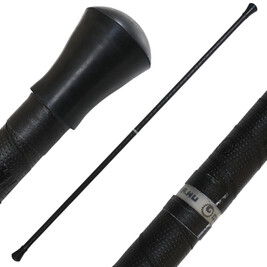
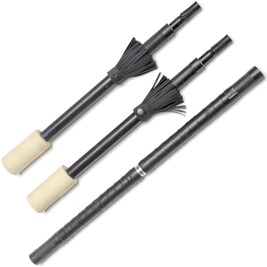
Staff contact feu démontable Alu ou Carbone
Staff Contact démontable Gora aluminium 7075 ou carbone. Kevlar : 100mm.
Longueur : 1m50.
Commentaires
Aucun commentaire ou question ! Soyez le premier !
